Myblog

Mylife
  • Jual Mobil Bekas

    Kami menjual aneka merk mobil bekas berrkualitass ...

  • Jual Mobil Bekas Berkualitas

    Kami menjual aneka merk mobil bekas

  • This is Slide 3 Title

    This is slide 3 description. Go to Edit HTML and replace these sentences with your own words. This is a Blogger template by Lasantha - PremiumBloggerTemplates.com...

Tampilkan postingan dengan label Tutorial. Tampilkan semua postingan

Senin, 21 Januari 2013

Membuat File Gambar GIF dari Video


Sebelum memulai sobat siapkan dulu software pendukung:
1. Video to GIF, software ini bisa didownload disini
2. Cam Studio free, aplikasi buat merekam video dari desktop bisa didownload gratis disini
3. FastStone Image viewer, kalau saya pakai ini buat menampilkan hasil video yang sudah di convert menjadi gambar gif,mungkin sobat punya software pendukung selain ini juga bisa,seperti Photoscape atau yang lainnya,yang penting bisa menampilkan gambar dan ukuran file gif. kalau mau download FastStone Image viewer,bisa didownload disini gratis.

Oke..langsung aja kita praktek..
1. Buka Camstudio yang sudah diinstal.

2.Buka file video dengan media player apa saja.,lalu klik gambar lingkaran merah (rec) pada camstudio.Dan atur area rekaman seperti gambar dibawah (tanda panah pada media player).Setelah didapat adegan pada video yang direkam,tekan stop pada camstudio lalu save file hasil capture/rekaman.


3.Setelah file capture dengan camstudio berhasil direkam,buka software Video to GIF,>>open>>masukan file hasil capture.Dan atur seperti gambar berikut.


keterangan gambar:
A. Pengaturan ukuran file yang akan diconvert,bisa sobat temukan di menu dropdown
B. Ukuran frame gambar gif,bisa diatur sesuai selera,bisa cepat bisa lambat
C. Pengaturan frame video yang mau diconvert,bisa sesuai selera sobat
D. klik tombol "run" untuk memulai proses convert


keterangan gambar:
1. Drive buat penyimpanan hasil convert
2. atur waktu/time delay sesuai kebutuhan
3. Jalankan proses convert

4. Setelah proses selesai,bisa sobat lihat di software penampil gambar Gif, atur kembali ukuran file bila terlalu besar,dengan mengulang proses no .3,yaitu dengan mengurangi ukuran gambar dll.


Sebagai contoh hasil bisa dilihat 

lihat video tutorialnya


Oke sobat..terimakasih sudah mau membaca sedikit tips dari saya,kalau kurang bagus harap maklum,saya juga pemula.Terimakasih


Rabu, 16 Januari 2013

Teknik Masking Dasar Di Photoshop


Dengan teknik yang simpel dan mudah ini kita akan mengolah foto biasa menjadi sebuah karya yang memukau. Masking sangat berguna karena tidak bersifat merusak/merubah foto asli.
Dibandingkan dengan Eraser Tool, akan lebih bijak kalau kamu menggunakan teknik Masking. Foto asli tidak akan terganggu dan kita dapat menghapus efek masking dengan mudah (jika suatu saat akan ada perubahan/revisi).
Untuk memulai tutorial ini kamu bisa mengunduh tekstur kertas dan watercolor brush serta watercolor brush 2 yang akan kita pakai. Stok foto akan saya siapkan di dokumen yang bisa kamu unduh di akhir posting.
Jika sudah siap semua, mari kita mulai!
LANGKAH 1
Buka lembar kerja baru dan buka foto di photoshop

Lalu rubah layer “Background” yang terkunci menjadi “layer 0″ dengan cara Dobel Klik pada layer “Background” tersebut.

LANGKAH 2
Ini merupakan inti dari tutorial ini. Ubah nama “layer 0″ menjadi “foto”.
Buat layer baru (layer 1) di bawah layer “foto” lalu Klik Kanan pada layer “foto” dan pilih Create Clipping Mask.
Foto akan hilang. Tetapi tenang karena memang begitu. Ikuti terus langkah selanjutnya.
LANGKAH 3
Saatnya bereksperimen! Klik layer 1, dan mulailah menggunakan brush yang sudah kamu unduh tadi. Dengan mengaplikasikan brush pada layer 1 maka foto akan mulai kelihatan (ini bisa dinamakan UnMask).
Jangan lupa untuk mengganti nama “layer 1″ menjadi “brush”.

LANGKAH 4

Gunakan tekstur kertas yang sudah kamu unduh sebagai background pada karya. Ini merupakan pilihan personal, kamu bisa menggunakan tekstur dan background yang lain sesuai selera kamu sendiri.

Ya, sampai disini kita sudah selesai! Cepat dan mudah bukan?

HASIL AKHIR
Saya memainkan sedikit Brightness/Contrast pada tekstur kertas dan foto. Dan juga mengurangi Saturation pada foto, hasilnya terlihat seperti di bawah ini.

Sabtu, 12 Januari 2013

Tutorial Photoshop - Teknik Mewarnai Rambut 2

Cara Mudah Mengubah Warna Rambut Dengan Photoshop

Dalam tips Photoshop untuk pemula ini, kita akan mencoba untuk mengubah warna rambut seorang wanita cantik dengan Photoshop. Gambar yang digunakan adalah gambar di bawah ini:


1. Langkah pertama, jalankan program Photoshop dan buka gambar tersebut. Sebaiknya file gambar dicopy dulu supaya bisa dibandingkan antara gambar asli dengan hasil editnya nanti.


2. Selanjutnya, buat seleksi pada rambut yang akan diubah warnanya. Di sini saya menggunakan Pen Tool untuk membuat path pada rambut, lalu tekan CTRL+ENTER untuk mengubah path menjadi selection.
Cara Mudah Mengubah Warna Rambut Dengan Photoshop

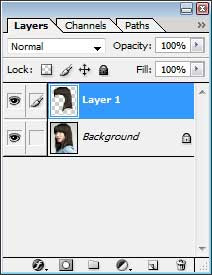
3. Kemudian tekan CTRL+C untuk meng-copy bagian yang terseleksi tersebut. Lalu tekan CTRL+V. Sekarang layernya telah menjadi dua. Layer pertama adalah  gambar asli, dan layer kedua (yang sedang aktif) adalah berisi bagian rambut yang di-copy tadi.
Cara Mudah Mengubah Warna Rambut Dengan Photoshop

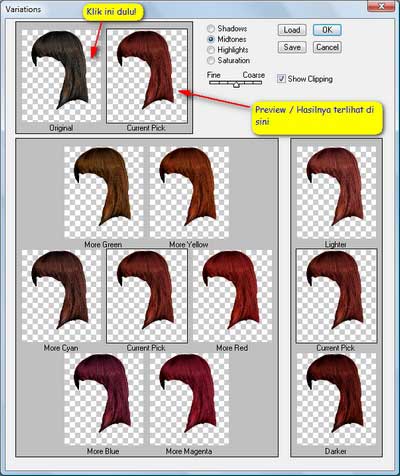
4. Sekarang kita membuat variasi warna pada rambut tadi. Klik menu Image > Adjustments > Variations. Di sana sudah terlihat berbagai variasi warna rambut. Pertama, klik pada gambar Original dulu (pada bagian atas). Gambar yang akan menjadi hasil adalah pada gambar Current Pick (pada bagian atas). Selanjutnya perhatikan gambar yang lain, di sana terlihat tulisan More Green (membuat lebih hijau), More Blue (membuat lebih biru), More Yellow (membuat lebih kuning), dan seterusnya. Pilih salah satunya sesuai warna yang kita inginkan, lalu klik beberapa kali sampai warna rambutnya cocok dengan keinginan  kita. Di sini saya meng-klik gambar More Red (membuat lebih merah) kira-kira dua kali klik, karena saya ingin membuat warnanya agak kelihatan coklat kemerah-merahan. Ingat agar selalu melihat gambar hasilnya (Current Pick). Jika telah selesai, klik tombol OK.
 
pilih warna rambut

5. Hasilnya akan terihat seperti ini:
Cara Mudah Mengubah Warna Rambut Dengan Photoshop

6. Selanjutnya, untuk merapikan warna di  sekitar pinggiran rambut yang mungkin saja warnanya melewati rambut, maka gunakan Eraser Tool.  Supaya lebih halus menghapus warna, setel Opacity ke 50%, gunakan mode Brush, pilih hardness 0%, sedangkan master diameter pilih 10 (sesuaikan kebutuhan).
Cara Mudah Mengubah Warna Rambut Dengan Photoshop

7. Kemudian gabungkan kedua layer dengan mengklik menu Layer > Merge Down. Sekarang layernya tinggal satu.

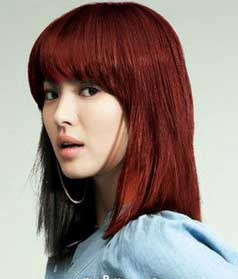
8. Ulangi langkah 2 sampai 6 di atas untuk mengubah rambut di bagian kirinya. Maka kita akan mendapatkan hasil akhirnya adalah sebagai berikut:
Cara Mudah Mengubah Warna Rambut Dengan Photoshop

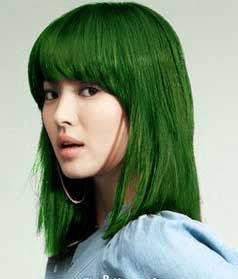
Berikut ini beberapa hasil dengan menggunakan warna lain:

rambut hijau  Cara Mudah Mengubah Warna Rambut Dengan Photoshop
 

Jumat, 11 Januari 2013

Tutorial Photoshop - Teknik Mewarnai Rambut 1


Tutorial kali ini kita akan mencoba editing pada warna rambut.. kita dapat mengganti warna rambut sesuai dengan suasana hati...ada yang perlu kamu ingat, tidak semua warna rambut bisa dirubah, biasanya warna hitam polos sulit untuk diwarna kecuali rambut tersebut memiliki higlight…

ini dia Langkah - langkahnya photoshop tutorial :
1. Buka File gambar diatas dengan Photoshop:


2. Seleksi bagian rambut pada gambar menggunakan POLYGONAL LASSO TOOL


3. Klik pada Menu SELECT > FEATHER (isi Feather Radius : 10 px ) OK

4. Klik Menu IMAGE > ADJUSTMENTS > VARIATIONS

Kamu tinggal klik pada salah satu warna atau lebih untuk mendapatkan warna yang seseuai…klik ORIGINAL untuk mengembalikan pada warna asli gambar….